- NEWINGS(ニューイング)株式会社 採用TOP
- コラム記事一覧
- プロジェクト管理はExcelでできる?メリット・デメリットと活用方法を紹介
プロジェクト管理はExcelでできる?メリット・デメリットと活用方法を紹介
更新日:2025/12/19
プロジェクト管理をExcelで行うメリット・デメリット、具体的な管理方法、向いているケースを紹介します。小規模プロジェクトを担当する人や、まずはExcelでプロジェクト管理したい人に向けて、明日から使える実践的なポイントをまとめました。
目次
はじめに
「プロジェクト管理って、Excelだけでもできるの?」と悩んだことがある人も多いのではないでしょうか。
実際、Excelは手軽で始めやすく自由度も高いため、社内でよく使われるプロジェクト管理方法のひとつです。ただし、便利な反面、プロジェクトの規模や更新頻度が増えるほど、扱いが難しくなるケースもあります。
この記事では、Excelでプロジェクト管理するメリット・デメリットを整理しながら、WBSやガントチャートを使った管理方法、Excelが向いているケース・向かないケースまでわかりやすく紹介します。
自分のプロジェクトに合ったExcelの管理方法を知りたい人は必見です。
NEWINGSでは一緒に働く仲間を募集中です!

NEWINGSでは、PMOマネジャーを含め、PMOやSEを募集中です。
SEの経験が浅い方が現場で活躍したり、SEのみの経験からPMOへとキャリアアップした方もいます。
ご興味のある方はぜひ一度、募集要項をご覧いただけますと幸いです。
募集要項一覧|NEWINGS株式会社
この記事で言いたいこと
⚫︎Excelは手軽さや自由度の高さから小規模プロジェクトにおすすめ
⚫︎タスク量が増えるほど複雑化しやすいリスクもある
⚫︎プロジェクト規模や目的に合わせて管理方法を選ぶ
プロジェクト管理とは

プロジェクト管理とは、決めたゴールに向けて仕事を計画し、進行状況を把握しながら、期限内に確実に成果を出すための仕組みです。
単に「進捗を記録する」だけでなく、優先順位付け、担当の割り振り、問題発生時の対応方針など、プロジェクトを進めるための全体的な流れを整えます。誰が何をいつまでにやるのかが明確になっていることが、プロジェクトを滞りなく進めるための最低条件です。
管理方法は専用ツールだけでなく、Excelを活用している企業も少なくありません。大切なのは、どの方法を使うかよりも「自社のプロジェクトにとって運用しやすい仕組みを選ぶこと」です。
仕組みが整うとプロジェクト全体の見通しが良くなり、トラブルが起きても慌てずに対処しやすくなります。
Excelでプロジェクト管理するメリット

Excelによるプロジェクト管理には多くのメリットがあります。中でも代表的なメリットを紹介します。
少人数・小規模のプロジェクトでも始めやすい
Excelはほとんどの企業で標準的に使われているため、新しくツールを導入したり、操作方法を覚える時間が必要ありません。チームに詳しい人がいれば、その場でシートの雛形を作り、すぐに運用を開始できます。
また、少人数のプロジェクトでは、複雑なシステムを使わない場面が多いため「まずはExcelで状況をまとめてみる」という始め方がちょうど良いこともあります。初動を早くしやすい点は大きなメリットといえるでしょう。
自由度が高くカスタマイズしやすい
プロジェクトごとに必要な項目をすぐに追加・修正できる柔軟さもExcelの強みです。
タスク名や期限だけでなく、レビュー担当、優先度、リスクの有無といった項目も、列を増やせば簡単に組み込めます。さらに、条件付き書式や関数を使えば、遅延タスクを目立たせたり、進捗率を自動で計算したりといった工夫も可能です。
プロジェクトの特性に合わせて管理しやすい形に作り込めるのは、Excelならではのメリットといえるでしょう。
社内外でファイル共有しやすい
Excelはファイルとして扱えるため、メール添付や共有フォルダへのアップロードなど、既存の運用フローにスムーズに乗せられます。
外部パートナーとのやり取りが多いプロジェクトでも、ファイル形式なら簡単に共有でき、受け渡しで困ることがほとんどありません。
また、PDFに変換して報告書として提出したり、シートの一部だけを資料に転用したりと、用途を広げやすいところもメリットです。管理データをそのまま社内報告に使えるため、資料作成の工数が減るところもメリットです。
Excelでプロジェクト管理するデメリット

Excelでのプロジェクト管理には多くのメリットがある一方、デメリットもあります。中でも代表的なデメリットを紹介します。
情報量が増えるほど管理が複雑になる
Excelは自由度が高い反面、タスク数が増えてくると「どこに何を書いたか」を把握しにくくなります。列を増やしすぎたり、複数のシートに分けすぎたりすると情報が散らばってしまい、更新のたびに迷子になりがちです。
特にプロジェクト中盤以降は、計画変更や追加タスクが発生しやすいため、最初は使いやすかったシートが次第に扱いづらくなることもあるでしょう。
プロジェクトの規模に対して、どこまでExcelが耐えられるのかは事前に把握しておくと安心です。
更新の手間が大きく、最新の状態を維持しにくい
Excelでは、タスクの追加、期限変更、ステータス更新などをすべて手動で行う必要があります。メンバーが多いプロジェクトになると更新が追いつかなくなり、シートの状態と実際の状況にズレが生まれやすくなるでしょう。
特に、作業が立て込んでいる時期ほど管理シートの更新が後回しになり、気づいた頃には「どこが最新なのかわからない」という状態になってしまうことも少なくありません。
認識のズレはプロジェクトの遅れにもつながる可能性があるため、注意が必要です。
複数人での同時編集が難しい
Excelは、同じファイルを複数人が同時に編集する仕組みにはあまり強くありません。共有フォルダで同じファイルを開くと競合が起きやすかったり、編集が上書きされてしまったりと、トラブルの原因になります。
オンライン版を使えば多少は改善されるものの、反映速度や機能制限があるため、大人数でのリアルタイム運用には限界があります。
メンバーが増えると、Excelでの管理よりも専用ツールのほうが安定した運用がしやすくなる場合があるでしょう。
Excelでプロジェクト管理する3つの方法
Excelでプロジェクト管理するときは、目的や状況に応じて、さまざまな管理方法を使い分けられます。中でもおすすめの手法を3つ紹介します。
1.WBSでタスクを洗い出す
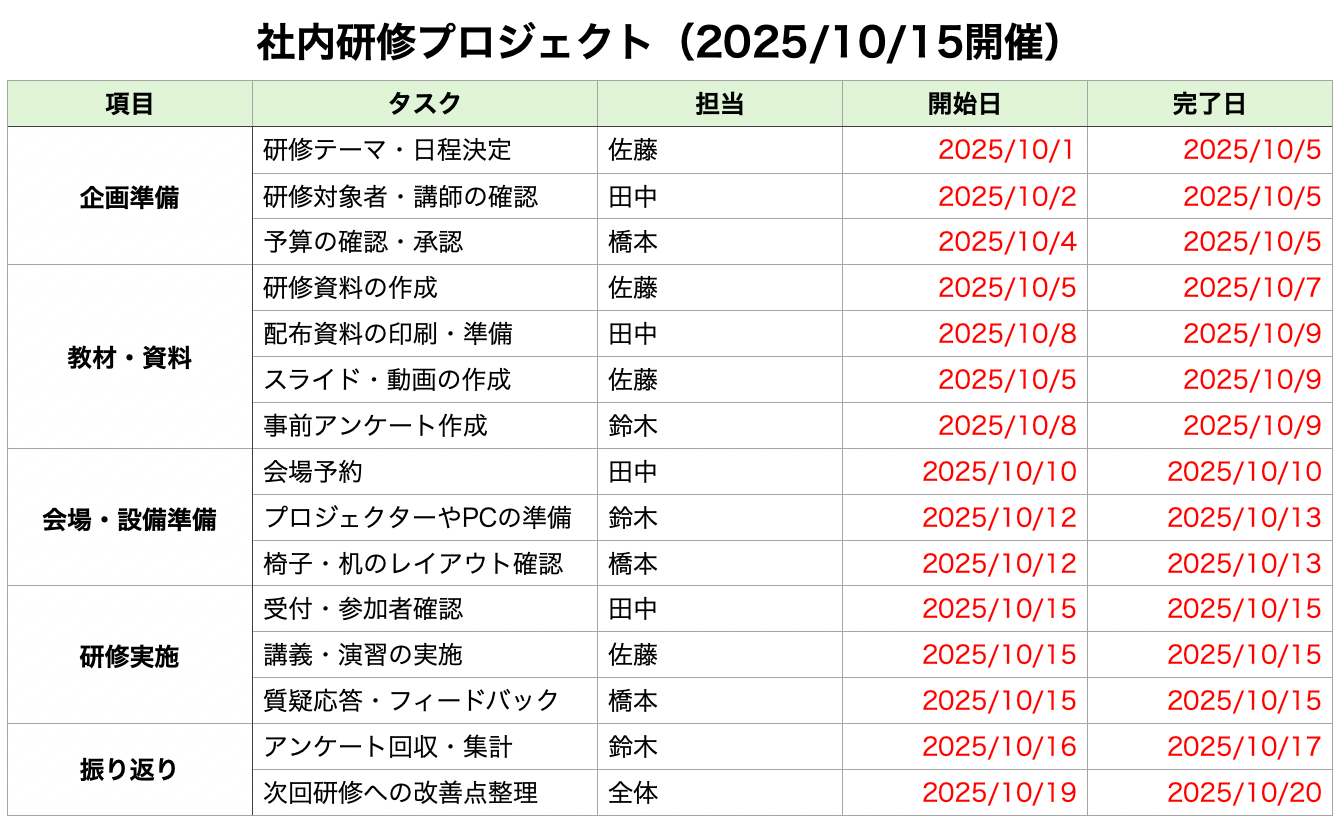
WBS(Work Breakdown Structure)は、プロジェクトの作業を細かい単位に分解し、やるべきことを一覧化する手法です。Excelでも簡単に作れて、プロジェクトの全体像をつかむのに役立ちます。
タスクが多いプロジェクトほど、WBSで全体像をつかんでおくと進め方が安定します。Excelならカテゴリごとに細かくタスク分けし、自分たちの見やすい形に調整できます。
作業の抜け漏れをなくしたいときや、少し複雑なプロジェクトで全体像をつかんでおきたいときにおすすめのプロジェクト管理方法です。
2.ガントチャートでスケジュールを見える化する
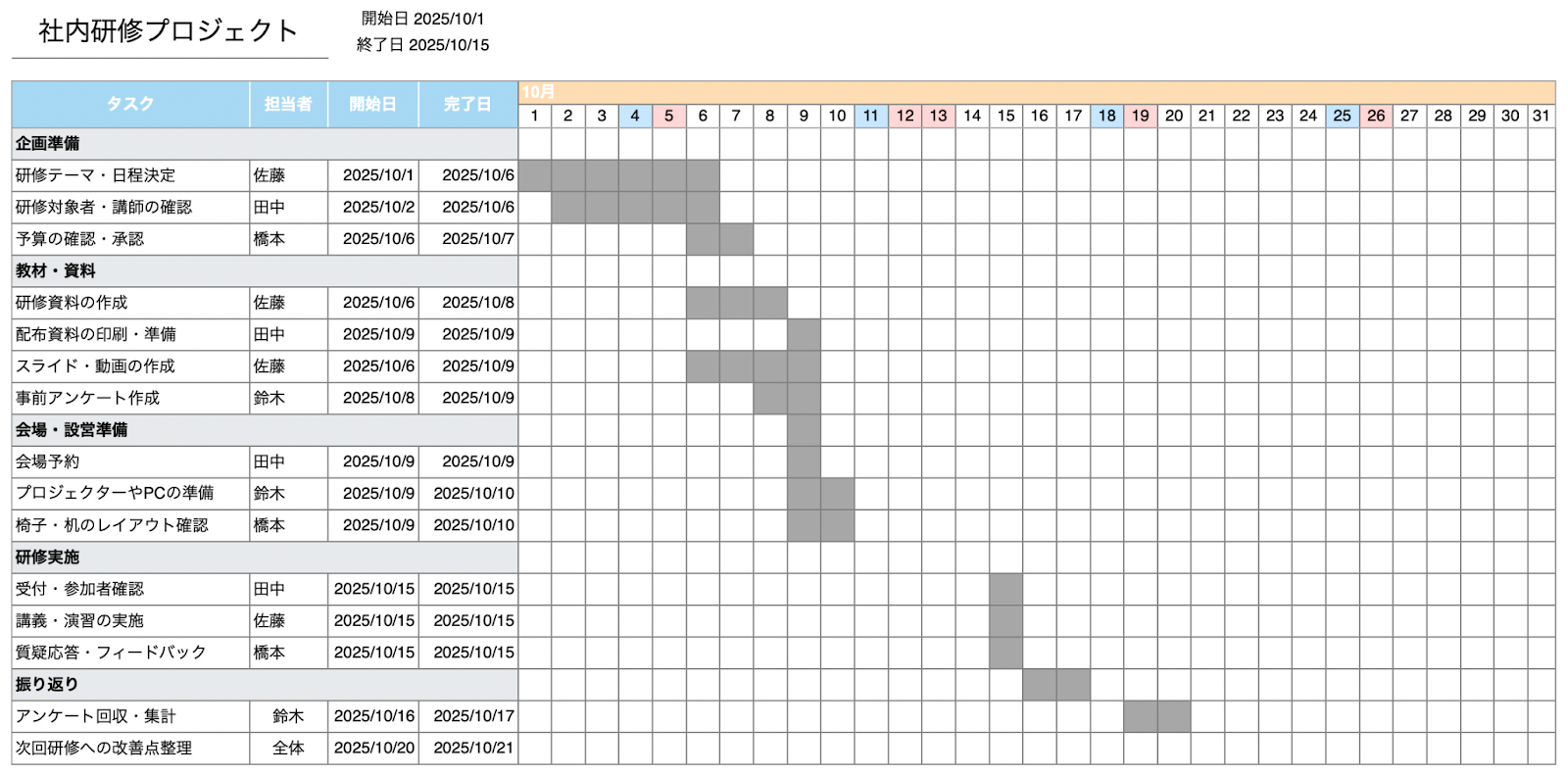
ガントチャートは、タスクとスケジュールを横軸で一覧化する管理方法です。プロジェクトの流れをひと目で把握しやすく、遅れや余裕を確認するのに向いています。
Excelでは、棒グラフを使ったチャート形式だけでなく、日付を横並びにしたシンプルな表形式のガントチャートも作れます。どちらの形式でも、視覚的に状況を共有しやすいのがメリットです。
締め切りやリリース日から逆算して動くプロジェクトや、複数のタスクが同時並行で進む場合、全体の流れをチームで共有したい場合に向いているプロジェクト管理方法です。
3.プロジェクト管理テンプレートを活用する
一からシートを作るのではなく、最初から構造が整ったテンプレートを使う方法もあります。
ネット上にある無料テンプレートはWBS・ガントチャート・進捗管理などの基本要素がそろっているため、作業にすぐ取りかかれる点がメリットです。自社に合わせて列を足したり、優先度を加えたりなど、運用しながら調整すれば長く使えるシートに育てられます。
手間をかけずに始めたい場合や、小規模プロジェクトにおすすめのプロジェクト管理方法です。
Excelによるプロジェクト管理が向いているケース

Excelでの管理は、規模や作業内容によって向き不向きがあります。Excelでのプロジェクト管理に向いているケースを紹介します。
プロジェクトの規模が小さい
メンバーが少なく、タスク数も限られているプロジェクトでは、Excelで十分管理できます。列やシートが少なくても全体像を把握できるため、管理負荷が低く、作業漏れも防ぎやすいでしょう。
たとえば、社内の少人数で進める資料作成やイベント準備のようなプロジェクトは、シンプルなExcelシートだけで運用可能です。
単純な工程管理が中心
作業の順番がシンプルな場合、ExcelのWBSやガントチャートを使うだけでもスムーズに管理できます。
工程が複雑すぎるとシートが煩雑になり、更新や確認に時間がかかってしまいます。しかし、単純なフローであればExcelでも視覚的にも整理しやすく、チーム全員が進捗を把握しやすいでしょう。
他部署とリアルタイムで連携する必要がない
他部署とリアルタイムで連携する場面がないプロジェクトでは、Excelでの管理が向いています。
たとえば、社内チームだけで進める短期のタスクや、週に1回程度の進捗確認で十分なプロジェクトなどはExcelのみの管理で問題なく運用できるでしょう。
Excel管理が難しくなるタイミングとは

Excelの管理はシンプルで始めやすい一方、プロジェクトの規模や複雑さによっては限界を感じる場面もあります。Excelでのプロジェクト管理が難しくなるタイミングを具体的に紹介します。
タスク数が急増し、全体像が把握しづらくなったとき
プロジェクトが進むにつれて列やシートが膨らみすぎると、更新や確認に時間がかかり、作業漏れや重複が起こりやすくなるでしょう。
特に大規模なイベントや複数部署が関わるプロジェクトでは「どれが最新の情報か」がわからなくなってしまいます。
タスクの数が急増して全体像が把握しきれなくなってきた場合、プロジェクトの管理方法を見直すタイミングです。
更新作業が属人化し、ミスが頻発するようになったとき
担当者ごとに入力ルールが統一されていないと、進捗状況がばらばらに記録されてしまいます。
日付形式やステータスの書き方が人によって違うと、最新情報を正確に把握できなくなり、誤った判断につながりかねません。結果として管理者が一つずつ確認する手間が増え、ミスや遅延が連鎖的に発生しやすくなるでしょう。
ミスの頻発はプロジェクトの成功を妨げるため、Excelでのプロジェクト管理を考え直す必要があります。
複数人で編集するプロジェクトが増えたとき
人数が増えるプロジェクトや、変更が頻繁に起こるプロジェクトの場合も、Excelでの管理方法を見直すタイミングです。Excelは同時編集に弱いため、上書きや競合のトラブルが起きやすくなります。
たとえば、Webサイト制作やマーケティング施策の更新作業で、複数の担当者が同時にタスクを追加・変更すると、どの情報が最新版かが分からなくなることがあるでしょう。
同時編集によるミスが多くなる場合は、専用のクラウドツールと併用する方が安全です。
Excelでプロジェクト管理する際の注意点

Excelは自由度が高く便利な管理方法ですが、管理のルールや設計を工夫しないと、かえって混乱の原因になることがあります。Excelでプロジェクト管理する際に意識しておきたいポイントを紹介します。
バージョンが増えすぎないように管理方法を決める
Excelでプロジェクト管理する際は、バージョンが増えないように注意しましょう。
Excelは更新のたびにコピーを作りすぎると、どれが最新版なのかが分からなくなってしまいます。複数のメンバーが異なるバージョンで作業してしまうと、進捗が二重に記入されて古い情報で判断してしまう可能性があります。
Excelで管理する際は「更新したら上書き保存する」「週に1回だけバックアップコピーを作る」といったルールを事前に共有しておくことが重要なポイントです。
シートが複雑になりすぎないように設計する
Excelは、シートや列を増やしすぎたり、関数を複雑に組みすぎたりすると操作が難しくなります。
シートが複雑だとリンク切れや関数のエラーが発生したときに誰も修正できず、プロジェクト全体の進捗管理に支障が出ることもあるでしょう。
Excelのシートや列は必要最小限に整理し、関数もできるだけシンプルに使うことが大切です。誰でも扱いやすく壊れにくい管理シートを作ると、Excelのシート内でトラブルが起きた際でも冷静に対応できます。
入力ミスを防ぐためにデータ入力規則を使う
自由入力のセルだけに頼ると、日付やステータスの入力ミスが起こりやすくなるため注意が必要です。また、手入力の場合、日付形式がバラバラで進捗が正しく反映されず、ステータスの文字が間違っていて集計が崩れることがあります。
Excelで管理する際は「選択肢から選ぶセル」「日付しか入らないセル」など、データ入力規則を使ってミスを事前に防ぐことが重要です。
自社の状況に合わせて、最適なプロジェクト管理を選ぼう
Excelでのプロジェクト管理は、手軽さや自由度の高さからメリットが多い一方で、タスク量が増えるほど複雑化しやすいリスクもあります。
Excelの良さを活かすのか、専用ツールや運営体制を組み合わせるのか、状況に応じて柔軟に選ぶと、プロジェクトの安定性や効率も高まります。
自社に合った管理方法を見つけて、スムーズなプロジェクト管理を実践していきましょう。
NEWINGSではPMOとして一緒に働いていただける方を募集中!

プロジェクトを円滑に進めるには、ツールを使うだけでなく、進め方や運営体制も非常に重要です。
ツールをうまく活かしながら、プロジェクト全体を見渡して管理する力を身に着けるには、実務経験を積むのが一番です。プロジェクト管理の実務経験を積んでみたい方は、NEWINGSでPMOとして働いてみませんか?
NEWINGSでは、こうしたプロジェクト運営を支える PMOとして一緒に働いていただける方を募集中です。
ご興味のある方はぜひ一度、募集要項をご覧いただけますと幸いです。
募集要項一覧|NEWINGS株式会社

新着記事